Die Feststelltaste (Caps Lock) ist auf jeder Tastatur vorhanden, obwohl sie in der Regel nicht benötigt wird, aber beim Tippen jede Menge Ärger bereitet. Unter Windows musste man zum Deaktivieren der Feststelltaste oder ändern anderweitiger Tastaturbelegungen mehr oder weniger kryptische Registry-Dateien laden. Man musste das System also quasi hacken.
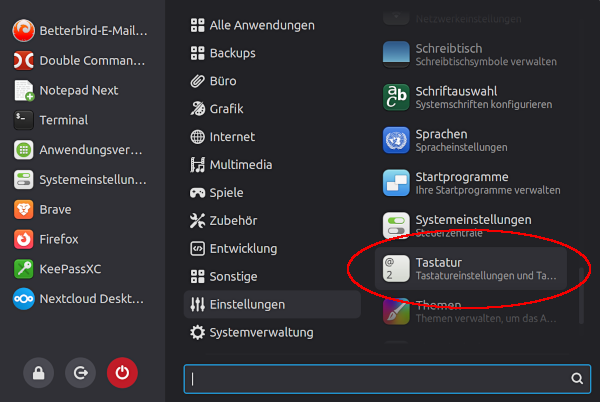
In diesem Punkt ist Linux erheblich benutzerfreundlicher! Das kann man alles in den Tastatureinstellungen einstellen; hier eine kurze Anleitung. Kleiner Wermutstropfen: Selbst unter Linux Mint sehen die Dialoge nicht immer gleich aus. Es kann also sein, dass die Dialoge anders als hier gezeigt aussehen. Wenn es also anders aussieht, muss man etwas suchen. Es ist aber schon mal hilfreich, zu wissen, dass es diese Möglichkeit gibt. Wenn der XKB-Optionen-Reiter nicht vorhanden ist, gibt es oft unten einen Button „Optionen“. Ich habe noch nicht verstanden, wovon diese Variabilität abhängt.
Unter folgendem System wurde diese Anleitung erstellt: Linux Mint 22.3 mit dem Kernel 6.17.0-19-generic.
Wenn man die Tastatureinstellungen wählt, öffnet sich folgender Dialog:
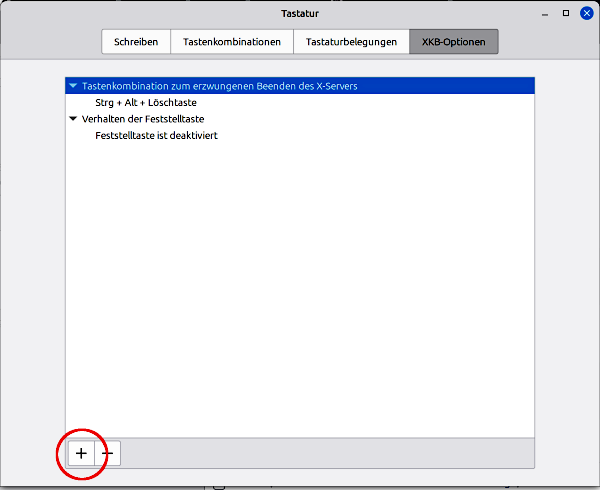
Im Screenshot ist die Deaktivierung der Feststelltaste bereits eingerichtet. Das ist im Normalfall nicht der Fall.
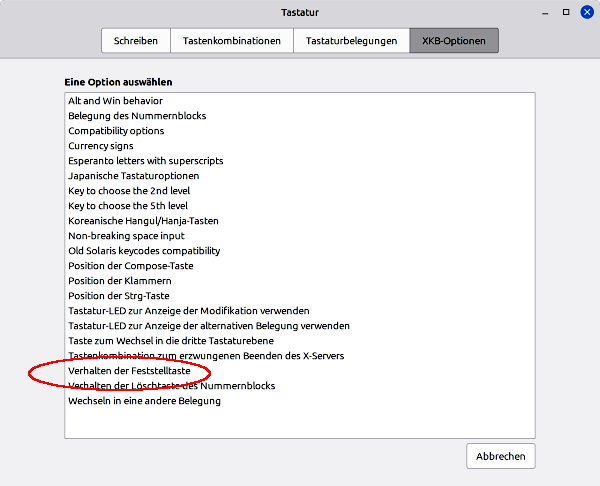
Es ist hier schon erkennbar, dass es vielerlei Einstellmöglichkeiten gibt. Nicht zuletzt: „Verhalten der Feststelltaste“. Da klicken wir drauf und es öffnet sich der nächste Dialog.
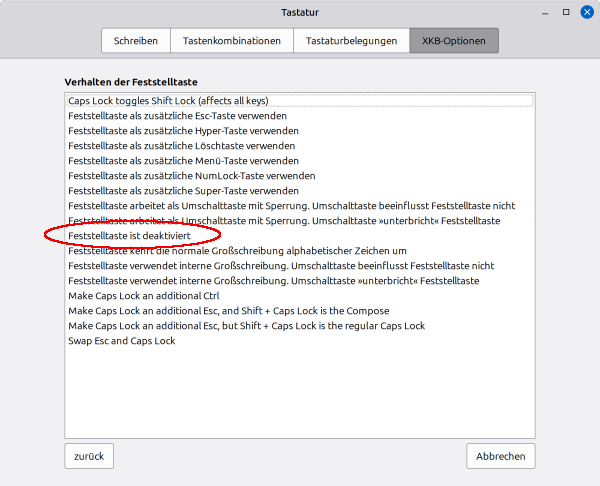
Hier braucht man nur einfach „Feststelltaste deaktivieren“ klicken und kann den Dialog schießen. Alternativ kann man natürlich auch etwas anderes wählen.
